Topaz Labs

Цвет и освещение Topaz

Adjust Lighting 2, Balance Color и Image Colorization решают разные задачи. Adjust Lighting 2 работает с экспозицией, светами и тенями; Balance Color нейтрализует или намеренно меняет цветовой оттенок; Image Colorization подбирает правдоподобные цвета для черно-белых или выцветших исходников. Колоризация является интерпретацией, а не историческим доказательством, поэтому достоверные цвета нужно подтверждать отдельными референсами.

Как пользоваться моделью

  1. 1

    Сначала определите проблему: экспозиция, цветовой оттенок или баланс белого либо отсутствие цвета в монохромном исходнике.

  2. 2

    Соответственно выберите Adjust Lighting 2, Balance Color или Image Colorization, не применяя все три инструмента без необходимости.

  3. 3

    При коррекции света сохраняйте детали в светах и тенях; при настройке баланса сверяйтесь с заведомо нейтральными объектами.

  4. 4

    Для колоризации используйте самый чистый скан и считайте сгенерированные цвета правдоподобными, но не достоверными без референсов.

  5. 5

    Проверьте оттенки кожи, нейтральные серые, градиенты, выбитые света и затекание цвета по краям.

Adjust Lighting 2Доступна

Adjust Lighting 2

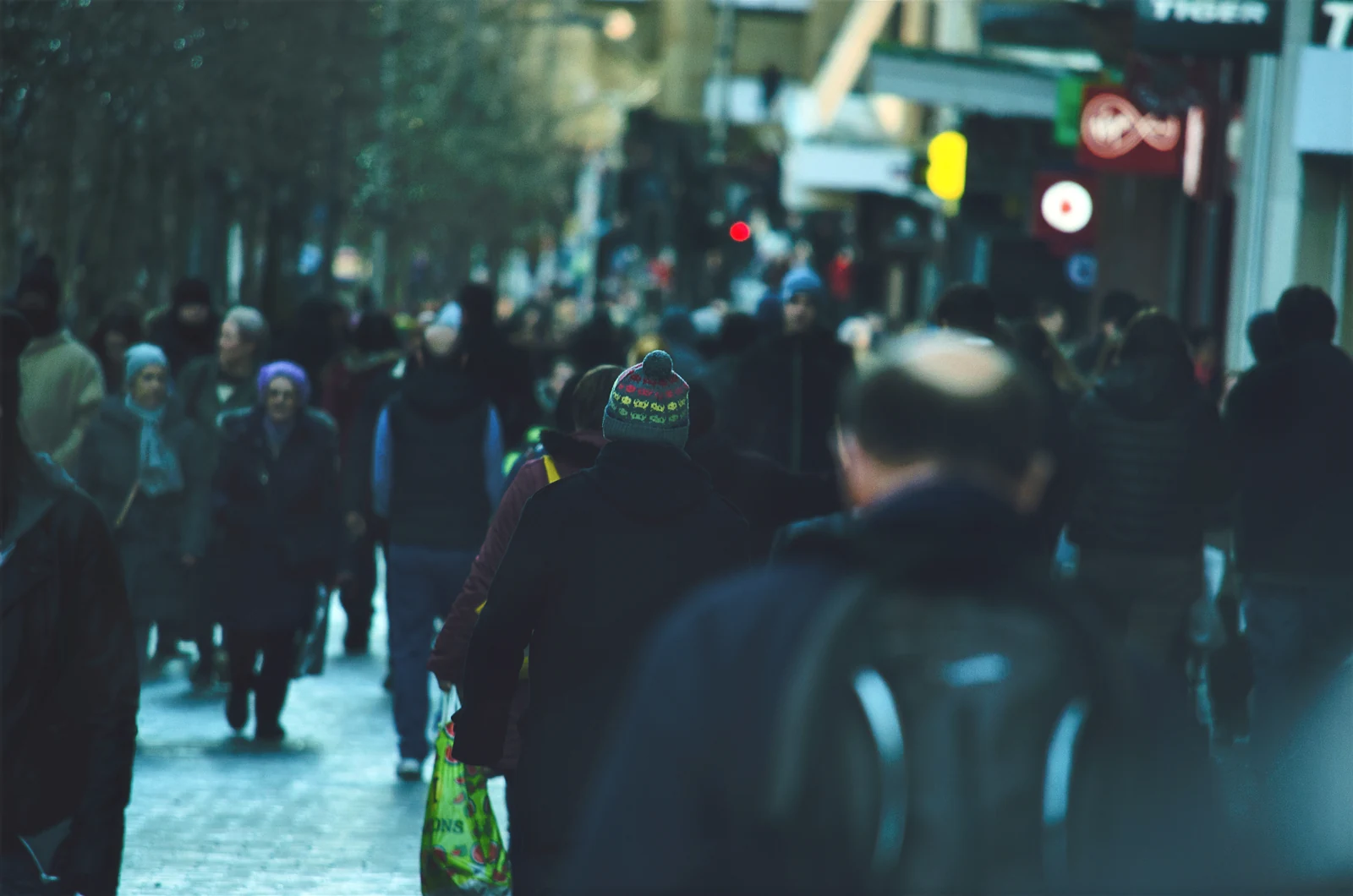
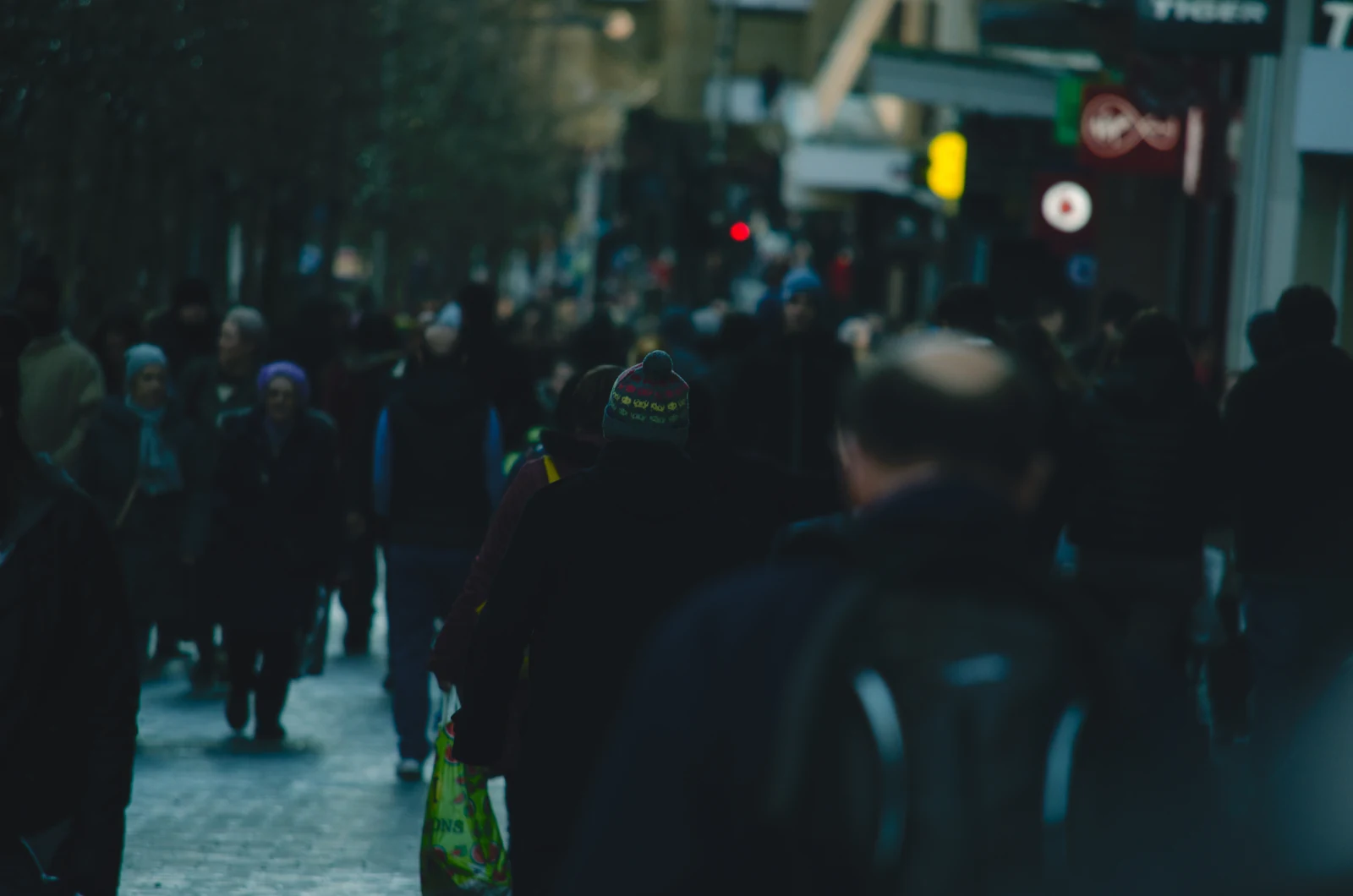
Adjust Lighting 2 исправляет недоэкспонированные и переэкспонированные изображения, перераспределяя экспозицию, света и тени с учетом содержимого кадра. Это модель коррекции освещения, а не баланса белого или колоризации; для этих задач используйте отдельные варианты.

Свойства

  • Предназначен для коррекции экспозиции, светов и теней.
  • Лучше прежнего Adjust справляется с сильной недо- и переэкспозицией.

Лучше всего подходит

  • Автоматически настраивает экспозицию и контрастность для сбалансированных результатов
  • Улучшает детализацию светов и теней без резких переходов
  • Коррекция освещения второго поколения с улучшенной обработкой тонов

Советы

  • Интеллектуальная коррекция экспозиции

Как пользоваться моделью

  1. 1

    Загрузите минимально обработанный исходник, чтобы было проще отличить потерянные тона от восстанавливаемых.

  2. 2

    Начните с экспозиции, затем отдельно настройте света и тени.

  3. 3

    Используйте умеренные значения для лиц и ярких поверхностей товара.

  4. 4

    Проверьте градиенты, кожу, окна, лампы и глубокие тени на клиппинг и ореолы.

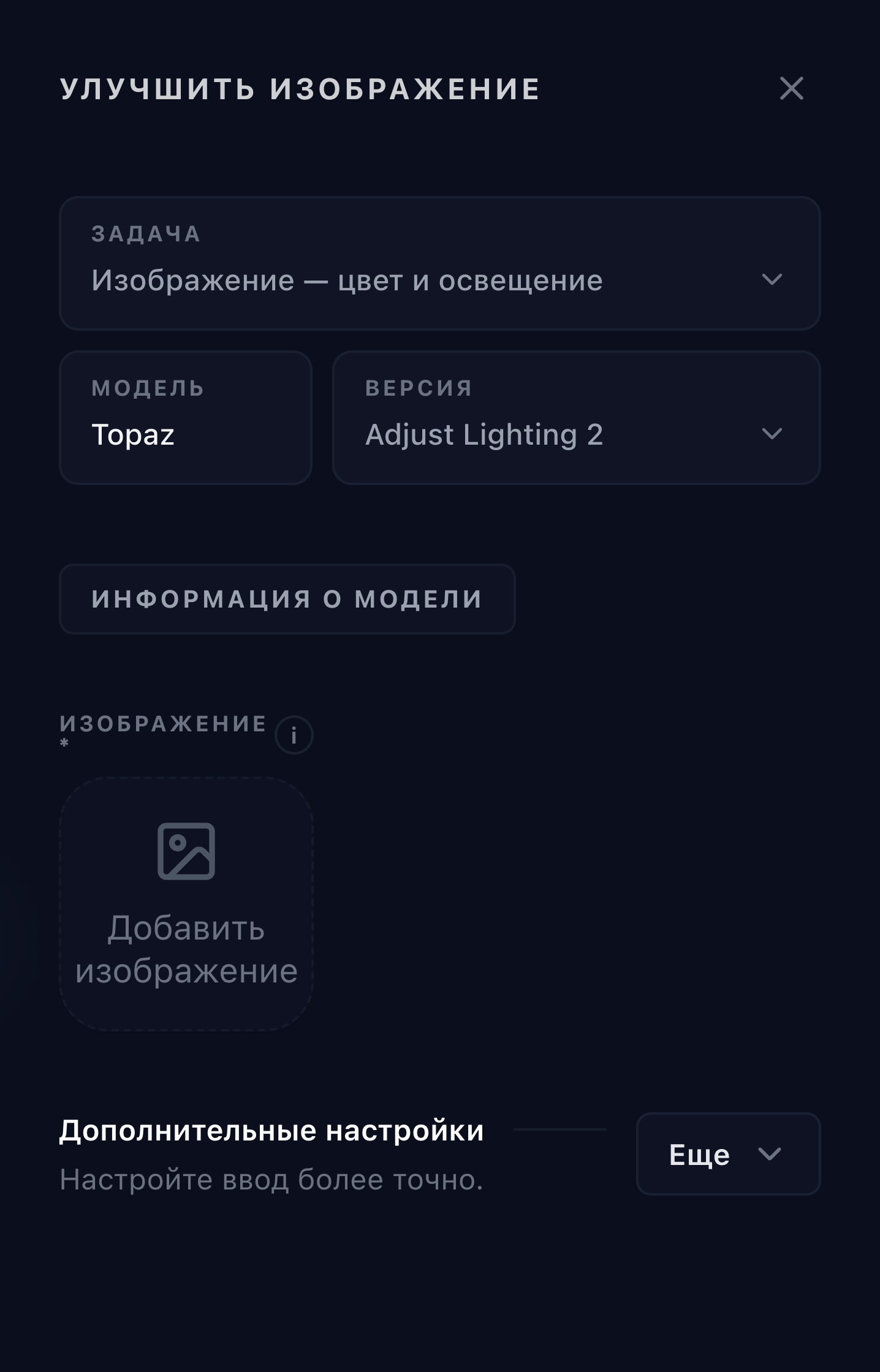
Topaz Adjust Lighting 2 в панели улучшения изображений Omnipix

Параметры

Альфа смешивания LAB

Необязательно

Управляет альфа-каналом смешивания LAB. По умолчанию 0.6, если не указано иное.

Освещение

Необязательно

Управляет настройкой освещения. По умолчанию 1.0, если не указано иное.

Цветокоррекция

Необязательно

Регулирует вибрацию.

Экспозиция

Необязательно

Регулирует экспозицию.

Блики

Необязательно

Регулирует выраженность светлых участков.

Тень

Необязательно

Регулирует выраженность теней.

Температура

Необязательно

Регулирует общую теплоту.

Непрозрачность

Необязательно

Регулирует силу непрозрачности.

Насыщенность

Необязательно

Регулирует насыщенность. По умолчанию 0.2, если не указано иное.

Формат вывода

Необязательно

Желаемый формат выходного изображения.

  • jpg

  • png

  • tif

Изображение

Обязательно

Исходное изображение

Balance ColorДоступна

Balance Color

Balance Color исправляет баланс белого и неоднородные цветовые оттенки, не заменяя коррекцию экспозиции. Его можно использовать и для намеренно более теплой или холодной подачи, но ориентиром должны служить нейтральные объекты в кадре.

Свойства

  • Исправляет баланс белого и нежелательные цветовые оттенки.
  • Поддерживает нейтральную коррекцию и намеренно теплую или холодную подачу.

Лучше всего подходит

  • Автоматически исправляет цветовые ореолы и баланс белого
  • Создает естественные цвета без ручной цветокоррекции
  • Идеально подходит для быстрой цветокоррекции различных изображений

Советы

  • Автоматическая цветокоррекция

Как пользоваться моделью

  1. 1

    Найдите в исходнике надежный нейтральный серый, белый или известный цвет товара.

  2. 2

    Выполните балансировку до творческого грейдинга и фильтров.

  3. 3

    При настройке теплоты сравнивайте оттенки кожи и нейтральные поверхности.

  4. 4

    Проверьте в полном размере, не появились ли новые оттенки в тенях и светах.

Параметры

Цветокоррекция

Необязательно

Регулирует вибрацию.

Экспозиция

Необязательно

Регулирует экспозицию.

Блики

Необязательно

Регулирует выраженность светлых участков.

Тень

Необязательно

Регулирует выраженность теней.

Температура

Необязательно

Регулирует общую теплоту.

Непрозрачность

Необязательно

Регулирует силу непрозрачности.

Насыщенность

Необязательно

Регулирует насыщенность. По умолчанию 0.2, если не указано иное.

Формат вывода

Необязательно

Желаемый формат выходного изображения.

  • jpg

  • png

  • tif

Изображение

Обязательно

Исходное изображение

Image ColorizationДоступна

Image Colorization

Image Colorization использует контекст сцены, чтобы назначить правдоподобные цвета монохромному или выцветшему исходнику. Полученная палитра является интерпретацией и без внешних референсов может не соответствовать исторической реальности, форме, товарам или внешности людей.

Свойства

  • Добавляет контекстный цвет монохромным и выцветшим изображениям.
  • Создает правдоподобный, но не исторически подтвержденный цвет.

Лучше всего подходит

  • Преобразует черно-белые и выцветшие изображения в реалистичный цвет
  • Автоматически выбирает цвета, соответствующие контексту
  • Идеально подходит для восстановления архивных фотографий и исторических изображений

Советы

  • Автоматическое раскрашивание черно-белых изображений

Как пользоваться моделью

  1. 1

    Используйте самый чистый скан и удалите крупную пыль и царапины до колоризации.

  2. 2

    Соберите достоверные цветовые референсы, если важны форма, товары или личности.

  3. 3

    Запускайте колоризацию на нейтральном исходнике, а не на уже тонированной версии.

  4. 4

    Проверьте в полном размере кожу, небо, листву, края одежды и затекание цвета.

Параметры

Цветокоррекция

Необязательно

Регулирует вибрацию.

Экспозиция

Необязательно

Регулирует экспозицию.

Блики

Необязательно

Регулирует выраженность светлых участков.

Тень

Необязательно

Регулирует выраженность теней.

Температура

Необязательно

Регулирует общую теплоту.

Непрозрачность

Необязательно

Регулирует силу непрозрачности.

Насыщенность

Необязательно

Регулирует насыщенность. По умолчанию 0.2, если не указано иное.

Формат вывода

Необязательно

Желаемый формат выходного изображения.

  • jpg

  • png

  • tif

Изображение

Обязательно

Исходное изображение