Black Forest Labs

Инструменты FLUX

FLUX Tools — это набор из четырех отдельных сценариев обработки, а не одна модель улучшения. Выбирайте Erase для очистки по маске, Outpainting для расширения композиции, Virtual Try-On для сочетания изображения человека и одежды, а Deblur — для восстановления размытого исходника. Для каждого инструмента нужны свои входные материалы, поэтому сначала определите сценарий, а затем готовьте изображения.

Как пользоваться моделью

  1. 1

    Выберите инструмент под задачу: Erase, Outpainting, Virtual Try-On или Deblur.

  2. 2

    Загрузите исходник в максимально доступном качестве; не меняйте его размер перед созданием маски или расширением.

  3. 3

    Для Erase полностью закрасьте удаляемую область белым на маске того же размера, а остальное оставьте черным.

  4. 4

    Для Outpainting задайте новый холст и смещения; для Virtual Try-On добавьте четкие изображения человека и одежды.

  5. 5

    Перед сохранением проверьте в полном размере швы, повторяющиеся текстуры, края одежды и детали лица.

ToolsДоступна

FLUX Erase

FLUX Erase удаляет объект или дефект с исходного изображения и заполняет выбранную область с учетом окружения. Маска должна совпадать с исходником по размеру: белым отмечается удаляемое, черным — сохраняемое. Инструмент предназначен для локальной очистки, а не для глобальной стилизации.

Свойства

  • Требует исходное изображение и маску удаления того же размера.
  • Белые пиксели маски удаляются, черные сохраняются.

Лучше всего подходит

  • Удаление объектов
  • Очистка изображений

Советы

  • Маска должна соответствовать размерам источника.
  • Закрасьте область для удаления белым цветом, а остальное сохраните черным.

Как пользоваться моделью

  1. 1

    Загрузите исходник в его исходных размерах.

  2. 2

    Создайте черную маску того же размера и полностью закрасьте удаляемую область белым.

  3. 3

    Оставьте небольшой запас вокруг сложных краев, не закрывая то, что должно сохраниться.

  4. 4

    Запустите обработку и проверьте восстановленную текстуру, прямые линии и границы объектов.

  5. 5

    Уточните маску и повторите обработку, если остались фрагменты объекта или заметные паттерны заполнения.

Примеры

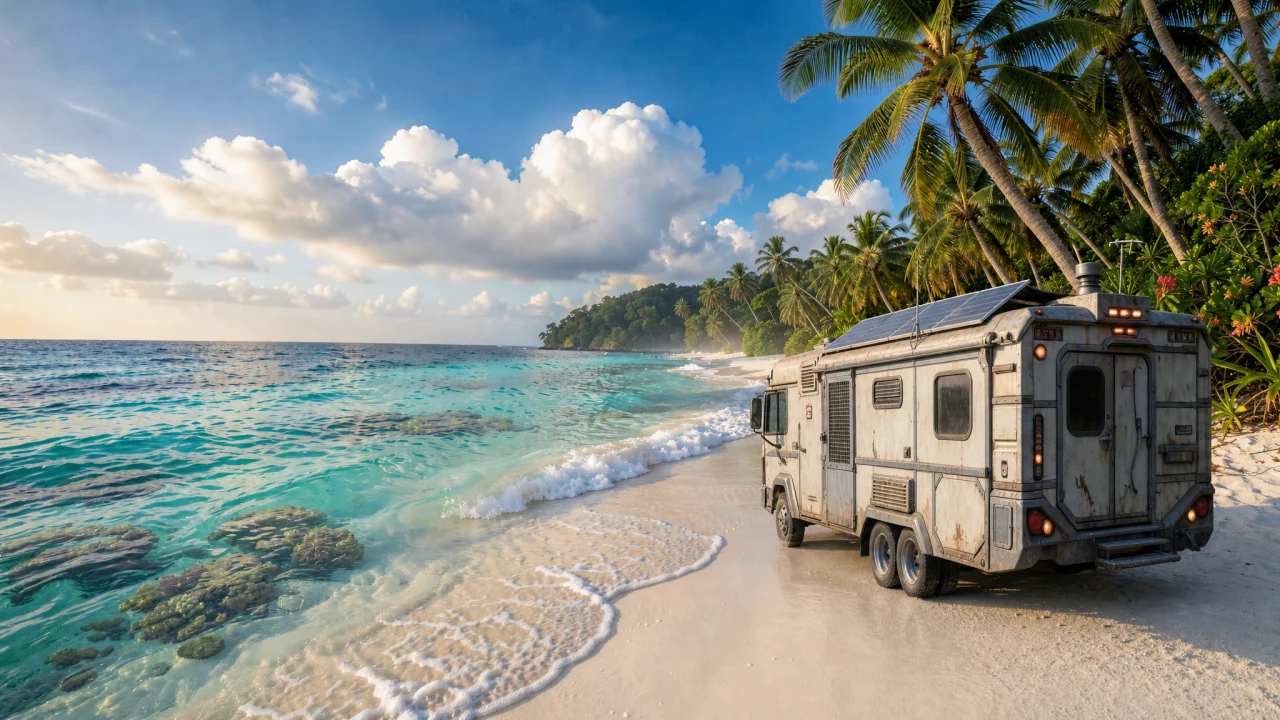
Пример результата FLUX Erase
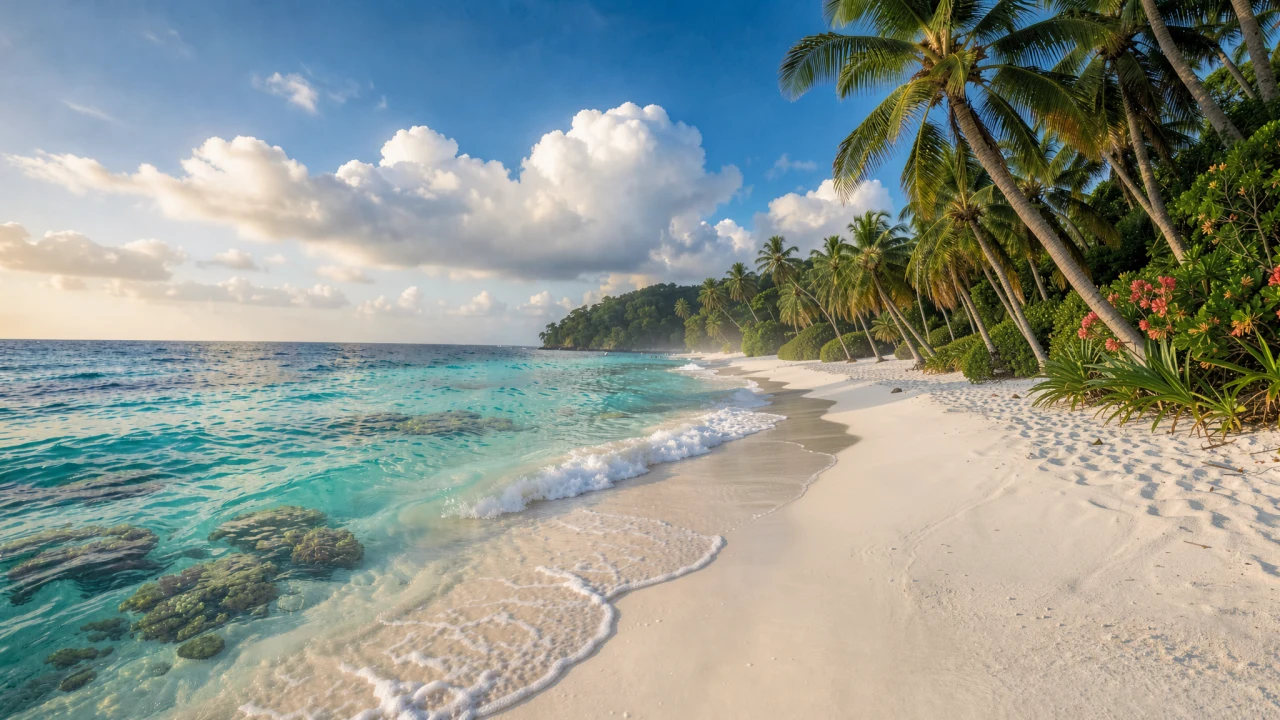
Пляжная сцена до удаления кемпера
100%

Параметры

Исходное изображение

Обязательно

Маска удаления

Обязательно

Белые пиксели удаляются; черные пиксели сохраняются. Используйте те же размеры, что и у исходного изображения.

Расширение маски

Необязательно

Seed

Необязательно
ToolsДоступна

FLUX Outpainting

FLUX Outpainting помещает исходник на больший холст и дорисовывает недостающую область вокруг него. Горизонтальное и вертикальное смещения задают положение оригинала, а необязательная подсказка описывает продолжение сцены. Инструмент подходит для перекадрирования, изменения соотношения сторон и добавления пространства без растягивания исходника.

Свойства

  • Расширяет исходное изображение на больший холст.
  • Поддерживает позиционирование исходника горизонтальным и вертикальным смещением.

Лучше всего подходит

  • Расширение холста
  • Расширение фона

Советы

  • Используйте смещения для управления тем, где источник располагается на выходном холсте.
  • В режиме High приоритет отдается точности; в режиме fast приоритет отдается низкой задержке.

Как пользоваться моделью

  1. 1

    Загрузите необрезанный исходник в лучшем доступном качестве.

  2. 2

    Задайте ширину и высоту результата под нужную композицию.

  3. 3

    Расположите исходник на новом холсте с помощью горизонтального и вертикального смещений.

  4. 4

    Кратко опишите окружение, свет или объекты, которые должны продолжиться за исходным кадром.

  5. 5

    Проверьте швы, перспективу, горизонт и повторяющиеся элементы вдоль всех расширенных краев.

Примеры

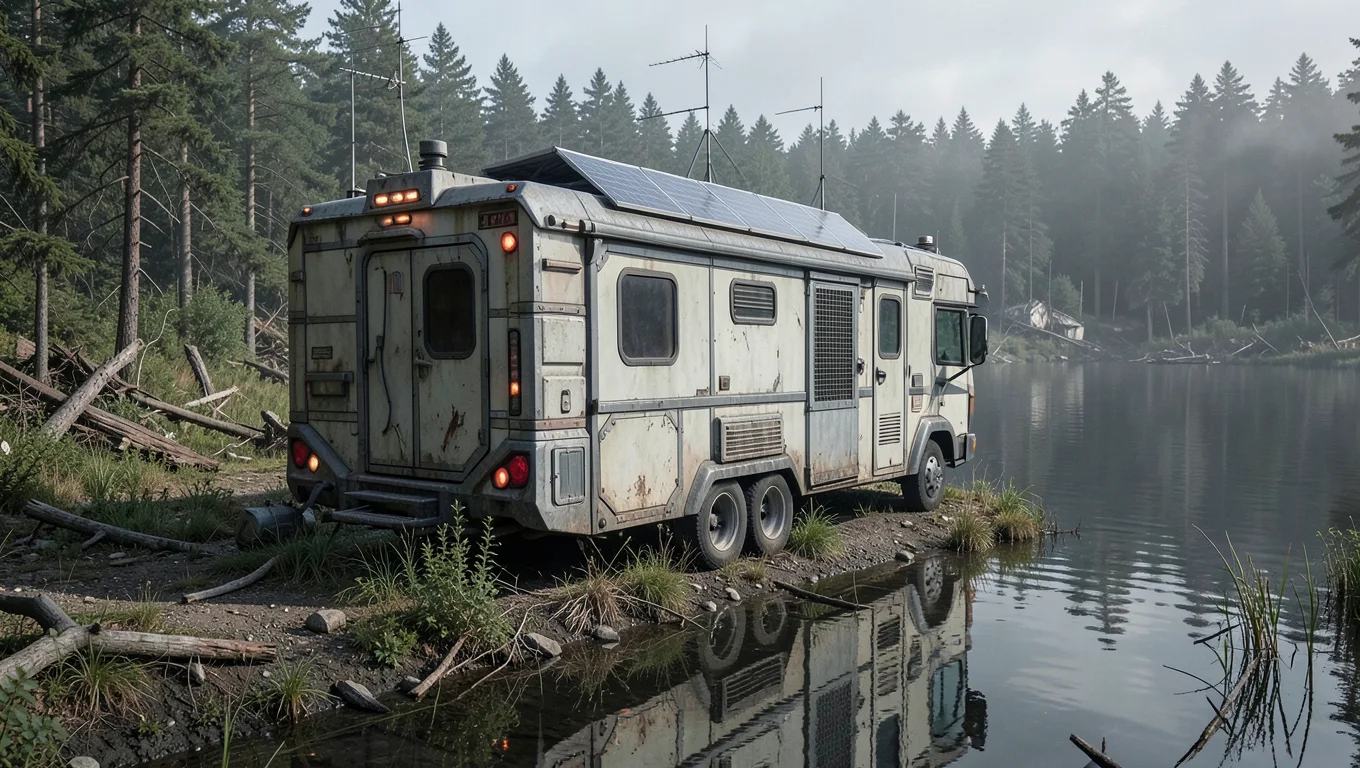
Сцена с кемпером, расширенная за границы исходного кадра с помощью FLUX Outpainting
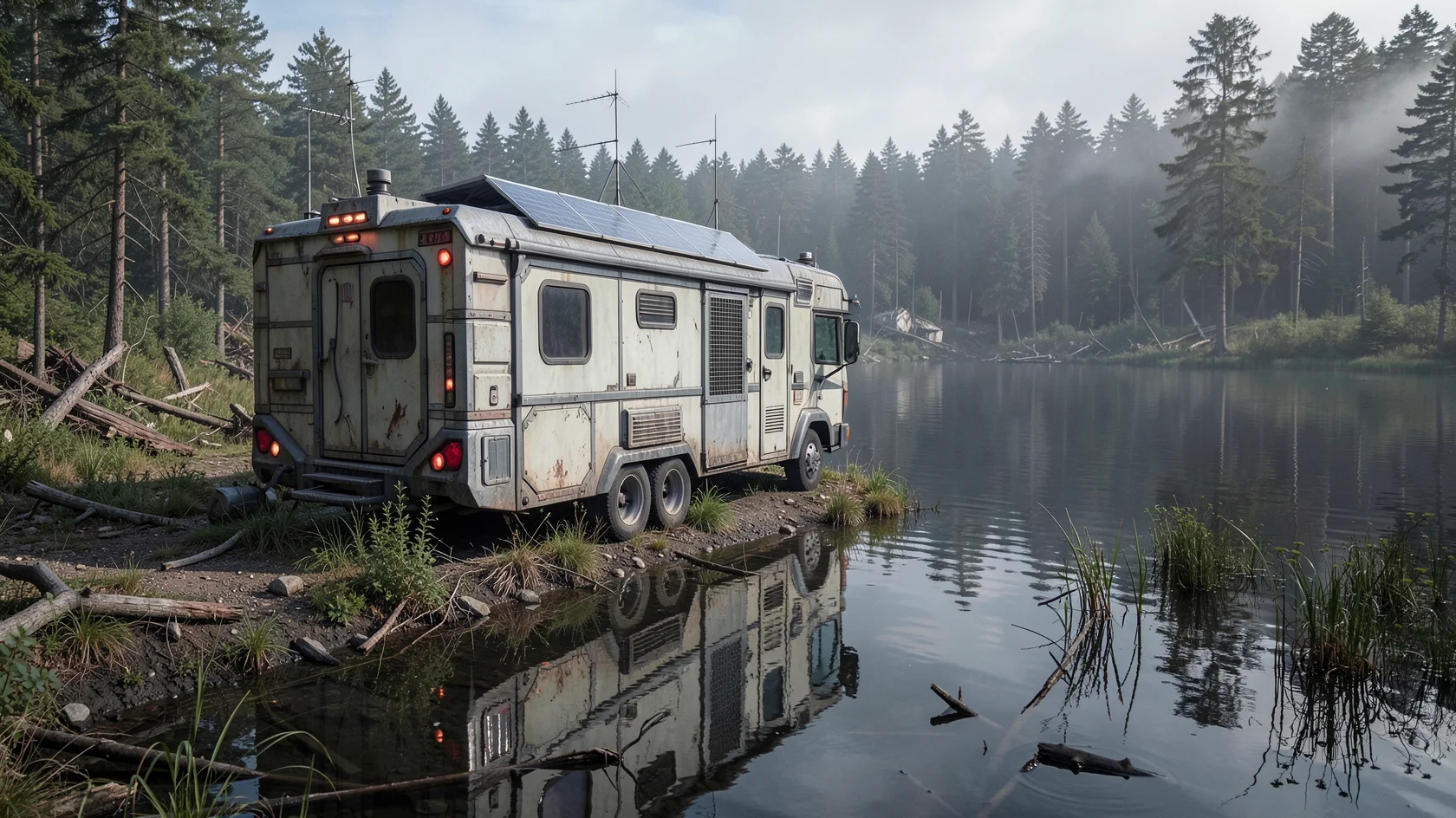
Исходная сцена с кемпером до расширения холста
100%

Параметры

Исходное изображение

Обязательно

Изображение для размещения на расширенном холсте.

Ширина вывода

Обязательно

Высота вывода

Обязательно

Режим

Необязательно
  • Высокое

  • Быстрый

Автообрезка

Необязательно

Промпт

Необязательно

Необязательное экспериментальное руководство для расширенной области.

Смещение по горизонтали

Необязательно

Вертикальное смещение

Необязательно
ToolsДоступна

FLUX Virtual Try-On

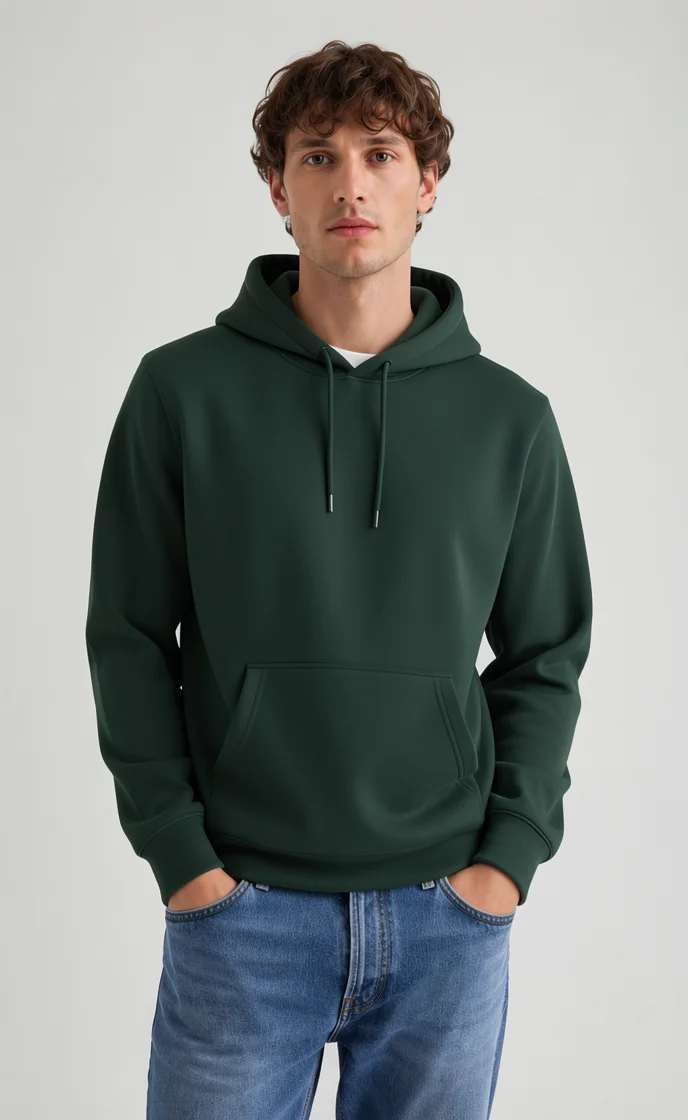
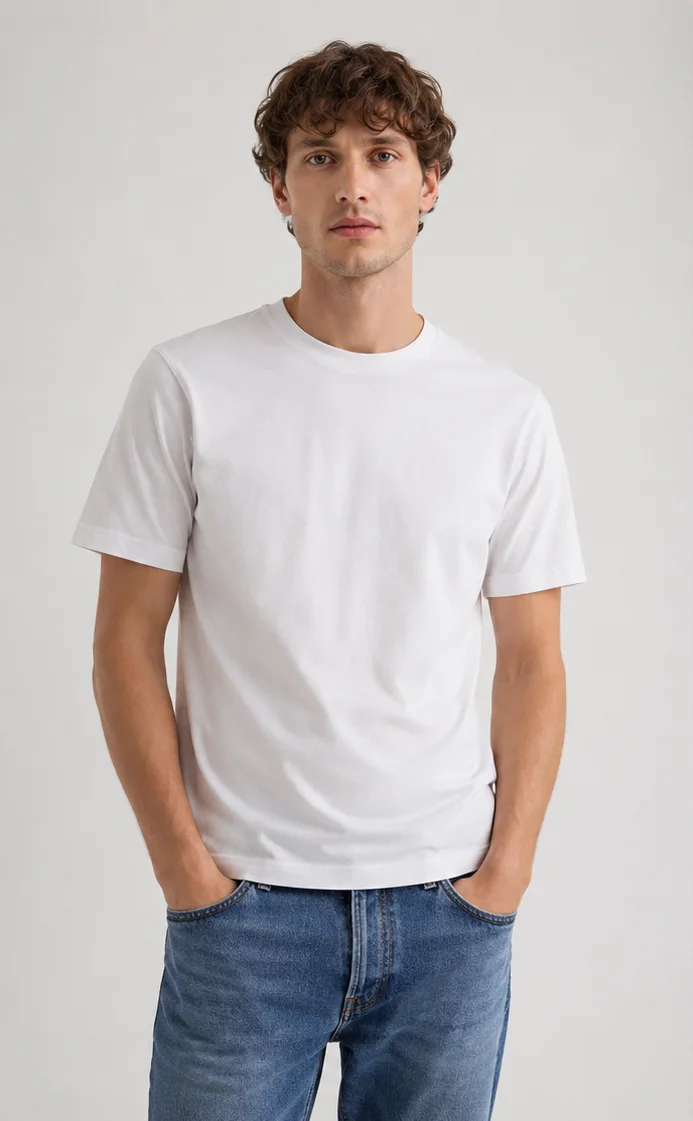
FLUX Virtual Try-On объединяет изображение человека с отдельным изображением одежды и показывает вещь на этом человеке. Лучше всего работают кадры, где хорошо виден корпус, а товар показан полностью и без перекрытий. Результат является визуализацией и не гарантирует точную посадку или размер.

Свойства

  • Требует отдельные изображения человека и одежды.
  • Предназначен для визуализации одежды, а не для точного измерения посадки.

Лучше всего подходит

  • Визуализация моды
  • Предпросмотр одежды

Советы

  • Используйте четкое изображение человека в полный рост или по пояс.
  • Используйте чистое изображение одежды с полностью видимым предметом.

Как пользоваться моделью

  1. 1

    Загрузите четкое изображение человека в полный рост или по пояс с минимумом перекрытий.

  2. 2

    Добавьте одно чистое изображение одежды, на котором вещь видна полностью.

  3. 3

    Выбирайте категорию одежды и ракурс, совместимые с позой человека.

  4. 4

    Проверьте горловину, рукава, руки, талию, края вещи и принты.

  5. 5

    Если искажается анатомия или края одежды, используйте более чистые исходники или позу без перекрытий.

Примеры

Синтетический персонаж в заданном зелёном худи после FLUX Virtual Try-On
Синтетический персонаж GPT Image 2 до виртуальной примерки
100%

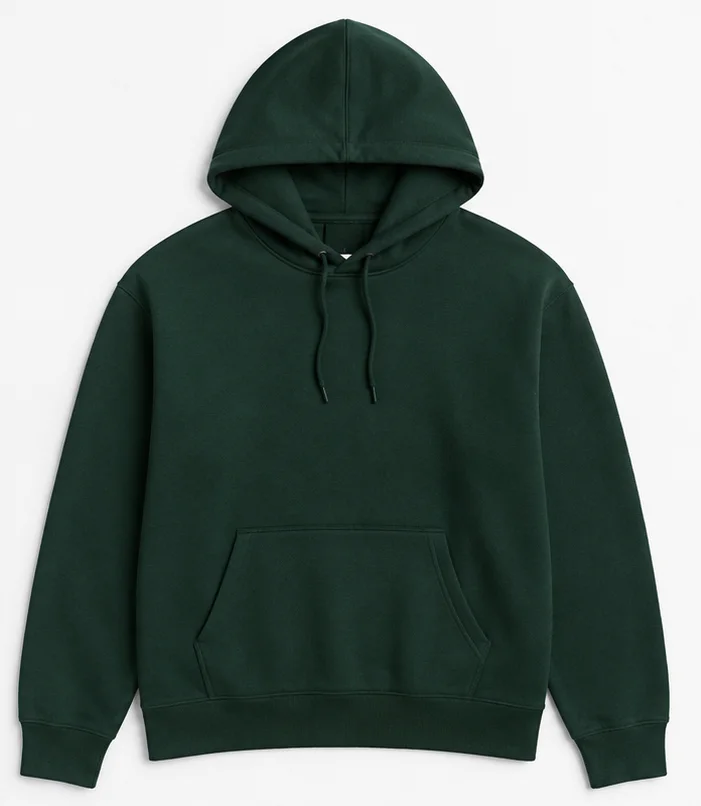
Референс

Зелёный худи, поданный как референс одежды

Параметры

Человек

Обязательно

Одежда

Обязательно

Промпт

Обязательно

Seed

Необязательно
ToolsАрхивная

FLUX Deblur

FLUX Deblur восстанавливает детали изображений, смягченных движением, расфокусировкой или общим размытием. Поскольку модель может достраивать информацию, которой не было видно в исходнике, тщательно проверяйте лица, текст и важные детали товара. Для воспроизводимого результата можно повторно использовать seed.

Свойства

  • Предназначен для смаза движения, расфокусировки и общей мягкости.
  • Может достраивать детали, которые не были полностью видны в исходнике.

Лучше всего подходит

  • Размытие в движении
  • Мягкие или расфокусированные изображения

Советы

  • Используйте seed, когда вам нужны воспроизводимые результаты.

Как пользоваться моделью

  1. 1

    Загрузите версию размытого изображения с минимальным сжатием.

  2. 2

    До обработки определите, размыт ли весь кадр или только движущийся объект.

  3. 3

    Запускайте устранение размытия без предварительной агрессивной резкости или шумоподавления.

  4. 4

    Сравните с исходником при масштабе 100% лица, текст, волосы, мелкие края и повторяющиеся текстуры.

  5. 5

    Повторно используйте seed для стабильного результата или попробуйте другой вариант, если восстановленные детали неправдоподобны.

Параметры

Исходное изображение

Обязательно

Seed

Необязательно